Introducción
Cuando administramos un Home Server, normalmente terminamos utilizando diferentes aplicaciones para cubrir nuestras necesidades: monitorización, almacenamiento, automatización del hogar, administración de servicios y publicación de contenido.
El problema aparece cuando queremos que todas estas aplicaciones trabajen juntas.
Por ejemplo, ¿qué pasaría si pudiéramos recibir una notificación de Telegram cuando un servicio deja de funcionar? ¿O ejecutar una tarea automáticamente cada día, consultar una API, procesar información y enviar un reporte sin tener que intervenir manualmente?
Para conseguirlo podemos utilizar n8n, una plataforma de automatización de flujos de trabajo que permite conectar diferentes aplicaciones y servicios mediante una interfaz visual.
En este artículo veremos qué es esta plataforma, cuáles son sus principales funcionalidades, cómo instalarlo utilizando Docker Compose y algunos casos de uso prácticos para aprovecharlo en nuestro Home Server.
Table of Contents
1. ¿Qué es n8n?
Es una plataforma de automatización de flujos de trabajo (workflow automation) que permite conectar aplicaciones, servicios, bases de datos y APIs para ejecutar tareas de forma automática.
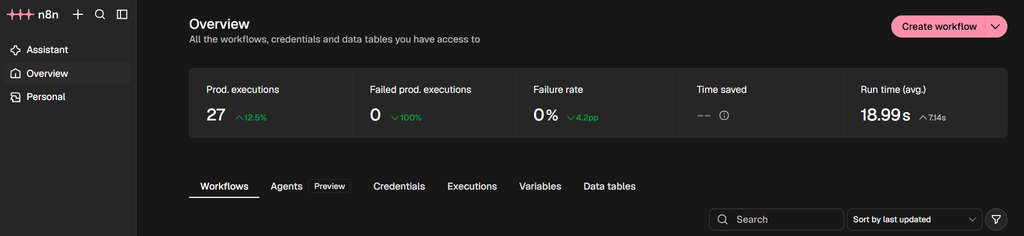
Su principal característica es que utiliza una interfaz visual donde podemos construir flujos de trabajo mediante bloques llamados nodos.
Cada nodo representa una operación específica, como:
- Recibir información desde una aplicación.
- Consultar una API.
- Procesar datos.
- Ejecutar una condición.
- Enviar un mensaje.
- Guardar información en una base de datos.
- Ejecutar una acción en otro servicio.
Los nodos se conectan entre sí para construir un flujo de trabajo que se ejecuta cuando ocurre un evento o se cumple una condición determinada.
Esta herramienta puede utilizarse sin necesidad de programar, aunque también permite incorporar JavaScript, expresiones y solicitudes HTTP para desarrollar automatizaciones más avanzadas.
Es importante mencionar que esta herramienta utiliza un modelo de licencia fair-code, por lo que no debe confundirse con un proyecto de código abierto tradicional bajo una licencia OSI.
2. ¿Para qué sirve n8n?
El objetivo principal es reducir las tareas repetitivas y facilitar la comunicación entre diferentes aplicaciones.
Imaginemos que tenemos un servidor con Docker donde ejecutamos varios servicios:
- Uptime Kuma para monitorizar aplicaciones.
- Home Assistant para automatización del hogar.
- WordPress para administrar nuestro sitio web.
- Nextcloud para almacenamiento de archivos.
- Jellyfin para administrar contenido multimedia.
Cada aplicación tiene sus propias funcionalidades, pero eso no significa que todas puedan comunicarse directamente entre sí.
La plataforma funciona como un intermediario que permite conectar estos servicios y establecer reglas para ejecutar acciones automáticamente.
Por ejemplo, podemos crear un flujo que reciba una alerta de Uptime Kuma, procese la información y envíe una notificación a Telegram.
También podemos programar tareas para consultar información periódicamente, procesar archivos o interactuar con servicios externos.
3. Principales funcionalidades
Automatización mediante workflows
La funcionalidad principal es la creación de flujos de trabajo.
Un workflow está compuesto por diferentes nodos que se ejecutan siguiendo una secuencia lógica.
Por ejemplo:
- Un evento inicia el flujo.
- n8n recibe información.
- Procesa los datos.
- Evalúa una condición.
- Ejecuta una acción.
- Devuelve un resultado.
Esto permite construir automatizaciones sencillas o procesos mucho más complejos.
Integración con aplicaciones y servicios
Este servicio dispone de una biblioteca de integraciones que permite conectar diferentes plataformas.
Podemos trabajar con servicios como:
- Telegram.
- Discord.
- Google Sheets.
- Gmail.
- GitHub.
- WordPress.
- Home Assistant mediante APIs.
- Bases de datos.
- Servicios de almacenamiento.
- Plataformas de inteligencia artificial.
Además, mediante el nodo HTTP Request podemos realizar solicitudes a prácticamente cualquier servicio que disponga de una API compatible.
Automatizaciones programadas
No todas las automatizaciones necesitan ejecutarse cuando ocurre un evento.
Esta herramienta permite establecer horarios mediante nodos de programación.
Por ejemplo:
- Generar un reporte todos los días.
- Consultar una API cada hora.
- Ejecutar tareas de mantenimiento.
- Revisar información periódicamente.
- Enviar un resumen semanal.
Esto permite automatizar procesos que normalmente tendríamos que realizar manualmente.
Webhooks
Los Webhooks permiten que aplicaciones externas envíen información a n8n mediante solicitudes HTTP.
Cuando se recibe una solicitud en una URL configurada, podemos iniciar un workflow y procesar la información recibida.
Esta funcionalidad es especialmente útil para integrar aplicaciones que no cuentan con un nodo específico dentro dentro de la plataforma.
Procesamiento de información
La plataforma permite transformar, filtrar, combinar y organizar información antes de enviarla a otro servicio.
Por ejemplo, podemos consultar una API que devuelve información en formato JSON, seleccionar únicamente los campos que necesitamos y enviar los resultados a una hoja de cálculo.
También podemos utilizar JavaScript para realizar transformaciones más específicas.
Inteligencia artificial y agentes
Se incorporan funcionalidades relacionadas con inteligencia artificial y herramientas para construir flujos que utilizan modelos de lenguaje.
Podemos integrar proveedores como OpenAI, Google y otros servicios compatibles para:
- Clasificar mensajes.
- Resumir información.
- Procesar documentos.
- Crear asistentes conversacionales.
- Analizar información.
- Construir agentes de IA que interactúan con herramientas externas.
Estas funcionalidades permiten desarrollar automatizaciones más avanzadas, combinando reglas tradicionales con capacidades de inteligencia artificial.
4. Requisitos previos
Para instalar este servicio utilizando Docker necesitamos:
- Un servidor Linux.
- Docker Engine instalado.
- Docker Compose.
- Acceso administrativo al servidor.
- Conexión a Internet.
- Un directorio o volumen para almacenar los datos.
También es recomendable contar con un dominio o subdominio si queremos acceder a la interfaz desde fuera de nuestra red local.
En este tutorial utilizaremos Ubuntu Server y Docker Compose.
5. Instalación de n8n con Docker Compose
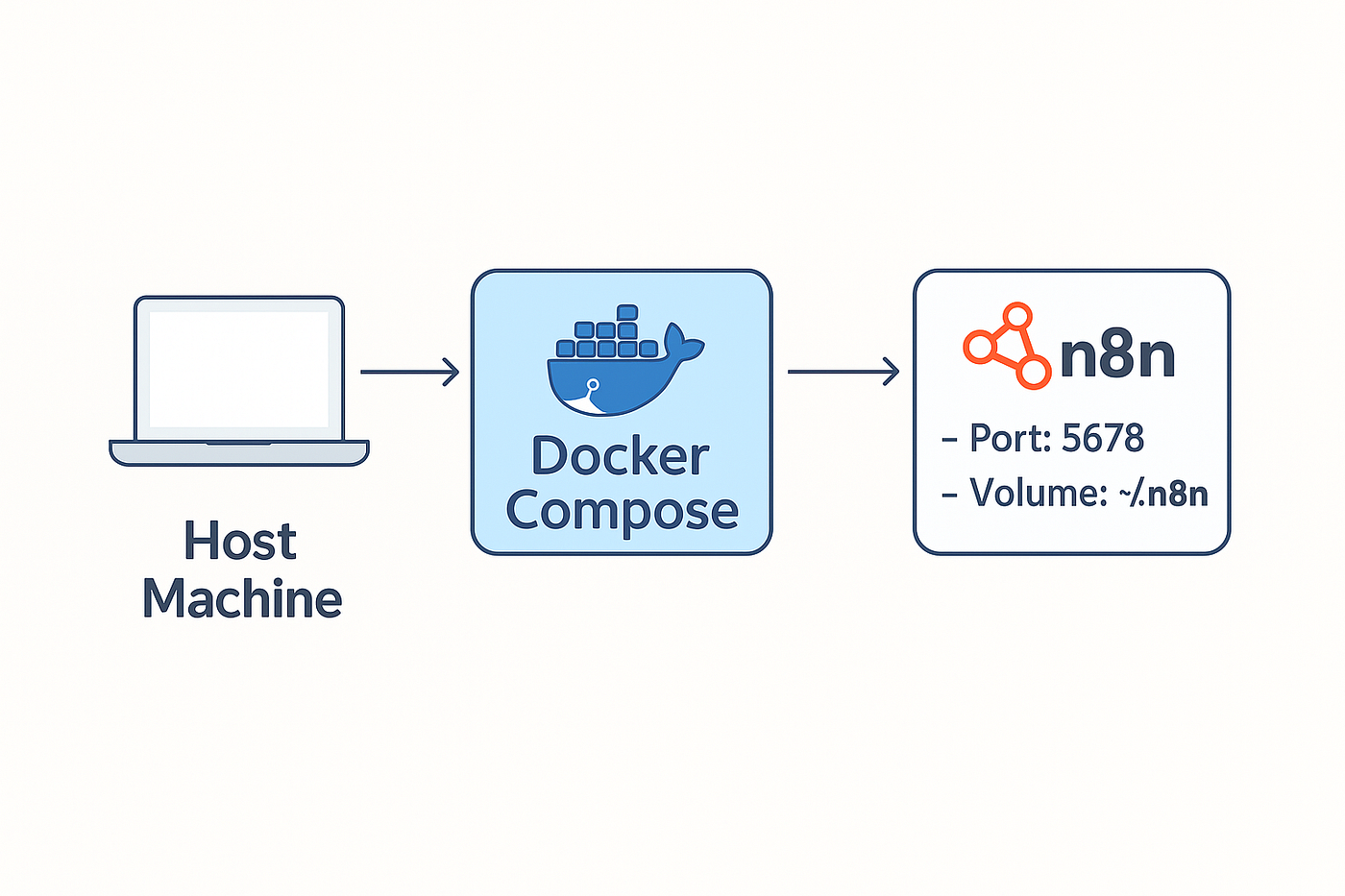
Una de las ventajas es que podemos instalarlo directamente como un contenedor Docker.
Esto permite mantener la aplicación aislada del sistema operativo y facilita su administración.
Paso 1. Crear el directorio de instalación
Nos conectamos al servidor mediante SSH y creamos el directorio donde almacenaremos la configuración:
mkdir -p ~/docker/n8n
cd ~/docker/n8n
También creamos un directorio para compartir archivos entre el servidor y el servicio:
mkdir -p local-filesPaso 2. Crear el archivo Docker Compose
Creamos el archivo de configuración:
nano docker-compose.ymlAgregamos el siguiente contenido:
services:
  n8n:
    image: n8nio/n8n:stable
    container_name: n8n
    restart: unless-stopped

    ports:
      - "5678:5678"

    environment:
      - N8N_HOST=n8n.midominio.com
      - N8N_PORT=5678
      - N8N_PROTOCOL=https
      - NODE_ENV=production
      - N8N_EDITOR_BASE_URL=https://n8n.midominio.com/
      - N8N_WEBHOOK_URL=https://n8n.midominio.com/
      - GENERIC_TIMEZONE=America/Mexico_City
      - TZ=America/Mexico_City
      - N8N_ENFORCE_SETTINGS_FILE_PERMISSIONS=true
      - N8N_RESTRICT_FILE_ACCESS_TO=/files

    volumes:
      - n8n_data:/home/node/.n8n
      - ./local-files:/files

volumes:
  n8n_data:
Debemos sustituir n8n.midominio.com por nuestro propio dominio o subdominio.
Explicación de los parámetros
image: indica la imagen Docker que utilizaremos. En este caso seleccionamos la versión estable liberada.
container_name: establece el nombre del contenedor.
restart: permite que Docker reinicie automáticamente el servicio cuando sea necesario.
ports: publica el puerto 5678, utilizado por la plataforma.
N8N_HOST: establece el nombre de dominio utilizado para acceder a la aplicación.
N8N_PROTOCOL: indica que utilizaremos HTTPS mediante un proxy inverso o túnel.
N8N_EDITOR_BASE_URL: define la dirección pública de la interfaz de administración.
N8N_WEBHOOK_URL: establece la dirección pública que utilizará n8n para generar las URL de los Webhooks.
GENERIC_TIMEZONE y TZ: establecen la zona horaria utilizada por la aplicación y las tareas programadas.
N8N_ENFORCE_SETTINGS_FILE_PERMISSIONS: solicita que el archivo de configuración tenga permisos restrictivos.
N8N_RESTRICT_FILE_ACCESS_TO: limita el acceso de los nodos de archivos al directorio especificado.
n8n_data: volumen persistente donde se almacena su base de datos, credenciales cifradas y configuración.
local-files: directorio compartido entre el servidor y el contenedor.
Paso 3. Iniciar n8n
Una vez guardado el archivo ejecutamos:
docker compose up -dComprobamos que el contenedor se encuentre funcionando:
docker ps --filter name=n8nPara revisar los registros:
docker logs --tail 100 n8nSi queremos visualizar los registros en tiempo real:
docker logs -f n8nPaso 4. Acceder a la interfaz web
Si estamos utilizando únicamente la red local podemos acceder mediante:
http://IP-DE-TU-SERVIDOR:5678Si configuramos un dominio con HTTPS mediante un proxy inverso o Cloudflare Tunnel, podremos acceder utilizando:
https://n8n.midominio.comEn el primer acceso tendremos que completar el asistente de configuración y crear nuestra cuenta de propietario.
Una vez finalizado, podremos comenzar a construir nuestros primeros workflows.
Importante: si publicamos esta plataforma mediante un proxy inverso o Cloudflare Tunnel, debemos configurar correctamente la dirección pública de los Webhooks y los encabezados de proxy. No debemos exponer directamente la interfaz administrativa a Internet sin protección.
6. Cómo funciona un workflow
Para entender cómo trabaja esta herramienta podemos construir un ejemplo sencillo.
Imaginemos que queremos recibir una notificación cuando se ejecute una automatización.
Un workflow puede estar compuesto por tres nodos:
Nodo 1: Schedule Trigger
Inicia la automatización en un horario determinado.
Nodo 2: HTTP Request
Realiza una solicitud a una API y obtiene información.
Nodo 3: Telegram
Envía un mensaje con los resultados obtenidos.
El flujo sería:
Schedule Trigger
       |
       v
  HTTP Request
       |
       v
     Telegram
Cada nodo recibe información del anterior, realiza su operación y entrega el resultado al siguiente.
Podemos agregar condiciones, filtros y más nodos dependiendo de lo que necesitemos.
Una de las ventajas de n8n es que podemos ejecutar manualmente los nodos durante el desarrollo para comprobar que cada operación funciona correctamente antes de activar el workflow completo.
7. Casos de uso de n8n en un Home Server
Aquí es donde esta herramienta realmente demuestra su utilidad.
Algunos ejemplos prácticos que podemos implementar en una infraestructura doméstica son los siguientes.
Caso 1. Notificaciones de Uptime Kuma mediante Telegram
Podemos integrar Uptime Kuma con esta herramienta para recibir notificaciones cuando un servicio deje de responder.
El funcionamiento sería:
- Uptime Kuma detecta que un servicio está fuera de línea.
- Envía una notificación mediante un Webhook a n8n.
- n8n procesa el nombre del servicio y el estado.
- Envía un mensaje a Telegram.
También podemos configurar una notificación diferente cuando el servicio vuelva a estar disponible.
Esto permite centralizar las notificaciones y personalizar los mensajes que recibimos.
Caso 2. Automatizar tareas de Home Assistant
n8n puede comunicarse con Home Assistant mediante su API y Webhooks.
Algunos ejemplos:
- Enviar notificaciones cuando ocurre un evento.
- Consultar el estado de dispositivos.
- Ejecutar servicios de Home Assistant.
- Procesar información de sensores.
- Crear reportes de consumo energético.
De esta manera podemos utilizar n8n para coordinar procesos que involucran diferentes aplicaciones.
Caso 3. Automatizar respaldos y reportes
Podemos crear workflows que ejecuten tareas programadas relacionadas con el mantenimiento de nuestro servidor.
Por ejemplo:
- Un Schedule Trigger inicia el flujo.
- Se consulta información de los servicios.
- Se procesa la información.
- Se genera un reporte.
- Se envía el resultado mediante Telegram o correo electrónico.
También podemos integrar servicios de almacenamiento para gestionar archivos y respaldos.
Para ejecutar comandos directamente en el servidor debemos diseñar un mecanismo de acceso seguro y restringido, evitando otorgar privilegios administrativos innecesarios a n8n.
Caso 4. Automatización de WordPress
Si administramos un sitio web con WordPress, esta plataforma puede ayudarnos a automatizar diferentes tareas editoriales.
Algunos ejemplos:
- Recibir propuestas de artículos mediante formularios.
- Generar borradores a partir de información almacenada.
- Consultar información de APIs.
- Preparar resúmenes de contenido.
- Enviar notificaciones cuando se publica una entrada.
- Distribuir enlaces de nuevos artículos en otros servicios.
También podemos utilizar la API REST de WordPress para interactuar con el sitio.
Esto puede ser especialmente útil para automatizar tareas repetitivas sin perder el control editorial.
Caso 5. Integración con servicios externos mediante APIs
No todas las aplicaciones cuentan con una integración directa dentro de n8n.
Sin embargo, podemos utilizar el nodo HTTP Request para comunicarnos con servicios que ofrecen una API.
Por ejemplo:
- Consultar información meteorológica.
- Obtener datos de servicios externos.
- Enviar información a plataformas de almacenamiento.
- Consultar bases de datos.
- Integrar aplicaciones que no tienen un nodo nativo.
Esto se convierte en una herramienta muy flexible para conectar diferentes plataformas.
Caso 6. Automatizaciones con inteligencia artificial
También podemos utilizar esta herramienta para crear flujos de trabajo que incorporen modelos de inteligencia artificial.
Por ejemplo:
- Recibir un mensaje mediante Telegram.
- Enviar el contenido a un modelo de IA.
- Analizar la respuesta.
- Procesar el resultado.
- Enviar una contestación al usuario.
Podemos ampliar este tipo de automatizaciones para procesar documentos, resumir información, clasificar mensajes o consultar bases de conocimiento.
8. Administración y mantenimiento
Al ejecutarse dentro de Docker, podemos administrar utilizando los comandos habituales de Docker Compose.
Consultar el estado del contenedor:
docker ps --filter name=n8nConsultar los registros:
docker logs --tail 100 n8nReiniciar el servicio:
cd ~/docker/n8n
docker compose restart
Detener el servicio:
docker compose stopIniciar nuevamente el servicio:
docker compose up -dActualizar la imagen:
docker compose pull
docker compose up -d
Antes de actualizar una instalación que contiene workflows y credenciales importantes, debemos realizar un respaldo y revisar las notas de la versión. No es recomendable depender de actualizaciones automáticas sin validar la compatibilidad.
9. Respaldos y seguridad
Esta plataforma almacena información importante en su directorio de datos, incluyendo:
- Base de datos SQLite, cuando se utiliza la configuración predeterminada.
- Workflows.
- Credenciales cifradas.
- Clave de cifrado.
- Configuración de la instancia.
- Información relacionada con las ejecuciones.
Por eso debemos prestar especial atención a los respaldos.
Conservar el volumen persistente.
No debemos eliminar el volumen n8n_data cuando recreamos o actualizamos el contenedor.
Respaldar la clave de cifrado.
La clave de cifrado es indispensable para recuperar las credenciales almacenadas. Debemos protegerla y conservarla junto con el respaldo de la base de datos.
Utilizar HTTPS.
Si accedemos a n8n desde Internet, debemos utilizar una conexión HTTPS mediante un proxy inverso o un túnel seguro.
Proteger las credenciales.
Las conexiones con servicios externos pueden contener tokens, contraseñas y claves API. No debemos compartirlas dentro de los workflows ni publicarlas en repositorios abiertos.
Restringir el acceso a archivos.
Debemos limitar los directorios que pueden consultar los nodos de lectura y escritura.
Realizar auditorías de seguridad.
Este servicio incorpora una herramienta de auditoría que permite identificar configuraciones y elementos que pueden representar riesgos de seguridad.
Podemos ejecutarla mediante:
docker exec -it n8n n8n auditMantener todo actualizado.
Debemos revisar las nuevas versiones, las notas de publicación y los posibles cambios incompatibles antes de actualizar nuestra instalación.
10. Conclusión
n8n es una herramienta muy interesante para quienes administramos un Home Server y queremos ir más allá de instalar aplicaciones independientes.
Su capacidad para conectar diferentes servicios, procesar información y ejecutar tareas automáticamente permite construir una infraestructura mucho más integrada.
Podemos utilizarlo para recibir notificaciones, administrar información, interactuar con APIs, automatizar tareas de mantenimiento e incluso incorporar inteligencia artificial a nuestros procesos.
Además, al ejecutarlo mediante Docker, podemos integrarlo fácilmente en nuestra infraestructura existente.
Si tenemos varios servicios funcionando en nuestro servidor, esta herramienta puede convertirse en el punto central de automatización que permite que todos trabajen en conjunto.
La verdadera ventaja no está solamente en automatizar una tarea, sino en conectar diferentes herramientas para construir procesos completos sin tener que hacerlo todo manualmente.