Las VLAN aíslan el tráfico por diseño: un equipo en la VLAN 10 no puede hablar con uno en la VLAN 20 sin ayuda. En esta guía aprenderás el enrutamiento entre VLAN Cisco con router-on-a-stick, la forma clásica de comunicar VLAN entre sí usando un solo router y una sola interfaz física.
Si aún no tienes las VLAN creadas, primero sigue la guía Cómo crear una VLAN en un switch Cisco paso a paso. Aquí partimos de ese mismo ejemplo: VLAN 10 (Ventas) y VLAN 20 (TI).
Table of Contents
¿Qué es router-on-a-stick y cuándo hace falta?
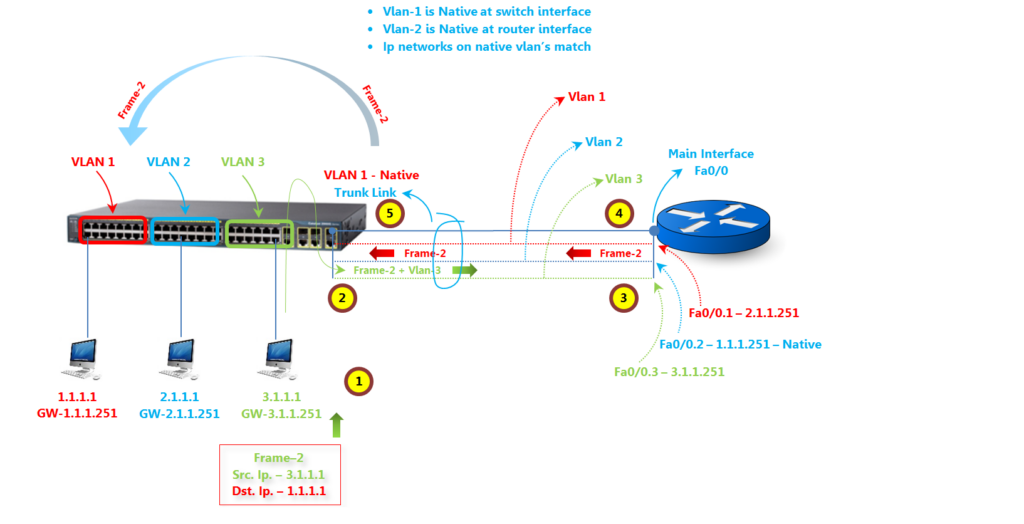
Router-on-a-stick es un router conectado al switch por un único enlace trunk. Sobre esa interfaz física se crean subinterfaces lógicas, una por VLAN, cada una con su propia IP, que actúa como puerta de enlace de esa VLAN. El router recibe el tráfico etiquetado con 802.1Q, lo enruta a la VLAN de destino y lo devuelve por el mismo cable.
Hace falta cuando las VLAN deben comunicarse —por ejemplo, que Ventas llegue al servidor de TI— y no tienes un switch de capa 3. Es ideal para redes pequeñas y laboratorios; en redes grandes, el enlace único se convierte en cuello de botella y conviene enrutar con interfaces SVI en un switch capa 3.
Requisitos antes de empezar
- Las VLAN 10 y 20 ya creadas en el switch, con puertos access asignados (ver guía de VLAN).
- Un router Cisco con al menos una interfaz GigabitEthernet libre.
- Un puerto del switch libre para conectar el router (en el ejemplo, Gi0/1).
- El plan de direccionamiento de este ejemplo:
- VLAN 10 — Ventas — 192.168.10.0/24, puerta de enlace 192.168.10.1
- VLAN 20 — TI — 192.168.20.0/24, puerta de enlace 192.168.20.1
Paso 1. Configurar el puerto trunk hacia el router
En el switch, el puerto que va al router debe ser trunk y permitir las VLAN 10 y 20:
Switch# configure terminal
Switch(config)# interface gigabitethernet0/1
Switch(config-if)# switchport mode trunk
Switch(config-if)# switchport trunk allowed vlan 10,20
Switch(config-if)# end
Switch# show interfaces trunk
Verifica que el puerto aparezca como trunk y que las VLAN 10 y 20 estén en la lista de permitidas. Un trunk con la lista incompleta es uno de los errores más comunes: el tráfico de la VLAN que falte simplemente no llega al router.
Paso 2. Crear las subinterfaces en el router
En el router, cada VLAN lleva una subinterfaz con encapsulación 802.1Q y su IP. La interfaz física no lleva IP propia: solo se enciende.
Router> enable
Router# configure terminal
Router(config)# interface gigabitethernet0/0
Router(config-if)# no shutdown
Router(config-if)# exit
Router(config)# interface gigabitethernet0/0.10
Router(config-subif)# encapsulation dot1q 10
Router(config-subif)# ip address 192.168.10.1 255.255.255.0
Router(config-subif)# exit
Router(config)# interface gigabitethernet0/0.20
Router(config-subif)# encapsulation dot1q 20
Router(config-subif)# ip address 192.168.20.1 255.255.255.0
Router(config-subif)# end
El número de la subinterfaz (.10, .20) es solo una etiqueta: lo que realmente asocia la subinterfaz con la VLAN es el comando encapsulation dot1q. Por convención conviene que coincidan, para no confundirse al revisar la configuración.
Paso 3. Configurar la puerta de enlace en los equipos
Cada equipo debe usar como puerta de enlace la IP de la subinterfaz de su VLAN:
- Un PC en la VLAN 10: IP 192.168.10.10, máscara 255.255.255.0, puerta de enlace 192.168.10.1.
- Un PC en la VLAN 20: IP 192.168.20.10, máscara 255.255.255.0, puerta de enlace 192.168.20.1.
Sin la puerta de enlace correcta, el equipo ni siquiera intentará salir de su VLAN y el ping fallará aunque el router esté bien configurado.
Paso 4. Verificar el enrutamiento entre VLAN
Primero confirma en el router que las subinterfaces están activas y que las rutas conectadas existen:
Router# show ip interface brief
Router# show ip route
En show ip route debes ver dos rutas conectadas (C): 192.168.10.0/24 y 192.168.20.0/24. Si falta una, revisa que su subinterfaz tenga la encapsulación y la IP correctas.
Después prueba desde un PC de la VLAN 10:
ping 192.168.10.1
ping 192.168.20.1
ping 192.168.20.10
El primer ping prueba la puerta de enlace propia, el segundo la subinterfaz de la otra VLAN y el tercero el equipo de destino. Si los tres responden, el enrutamiento entre VLAN funciona.
Paso 5. Guardar la configuración
Guarda en el router y en el switch para que nada se pierda al reiniciar:
Router# copy running-config startup-config
Switch# copy running-config startup-config
Errores comunes en router-on-a-stick
- Olvidar no shutdown en la interfaz física. Las subinterfaces no levantan si la interfaz principal está apagada.
- Encapsulación incorrecta o ausente. Sin encapsulation dot1q <vlan>, la subinterfaz no sabe qué tráfico etiquetado atender.
- Trunk sin permitir la VLAN. Si allowed vlan no incluye una VLAN, su tráfico no llega al router.
- Puerta de enlace mal configurada en los equipos. Es la causa más frecuente de un ping que falla con el router bien configurado.
- VLAN nativa distinta en ambos extremos. Si cambiaste la VLAN nativa, debe coincidir en switch y router; si no, el tráfico sin etiquetar se va a la VLAN equivocada.
Conclusión
El enrutamiento entre VLAN con router-on-a-stick se resume en tres piezas: un trunk del switch al router, una subinterfaz por VLAN con encapsulation dot1q y su IP como puerta de enlace, y la verificación con show ip route y ping entre VLAN. Con eso, Ventas y TI vuelven a comunicarse sin perder la segmentación que les dieron las VLAN.
Referencia: Cisco Learning Network, “Best Practices for Inter-VLAN Routing in CISCO” — https://learningnetwork.cisco.com/s/question/0D56e0000EBtaABCQZ/best-practices-for-intervlan-routing-in-cisco